[点晴永久免费OA]如何在 Windows Server 服务器上开启webDAV文件服务?
|
admin 2025年12月1日 12:4
本文热度 1396
2025年12月1日 12:4
本文热度 1396
|
在 Windows Server 上开启 WebDAV 服务主要涉及 IIS(Internet Information Services)的配置。以下是详细步骤,适用于 Windows Server 2003/2008/2012/2016/2019/2022 等主流版本(不同版本操作界面略有差异,但核心流程一致):
📂 一、安装 IIS 及 WebDAV 组件
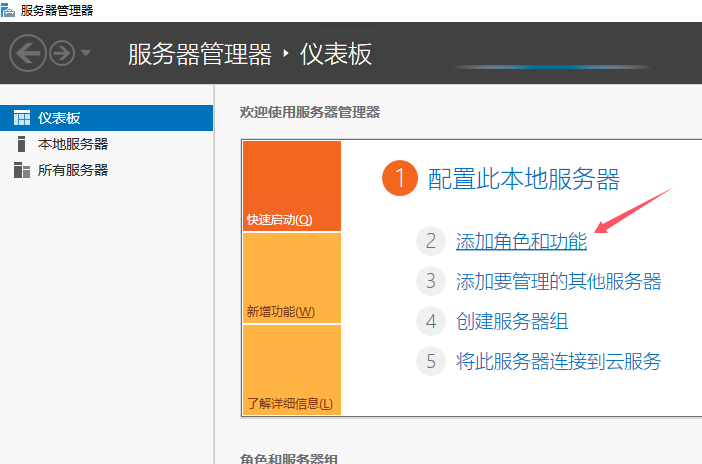
- 打开服务器管理工具
- 通过“开始”菜单 → “管理工具” → “服务器管理器”(或“添加角色和功能”)。
- 添加 Web 服务器(IIS)角色
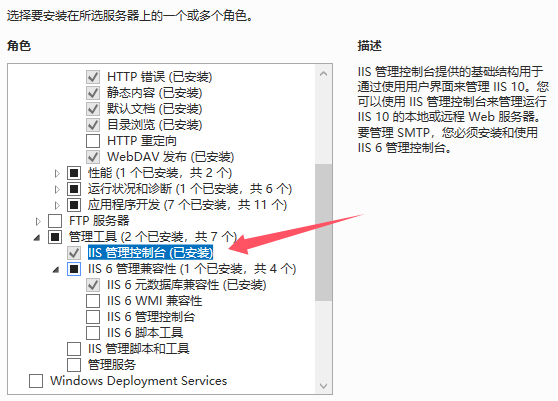
- 在“角色”或“角色服务”中勾选 Web 服务器(IIS) 。
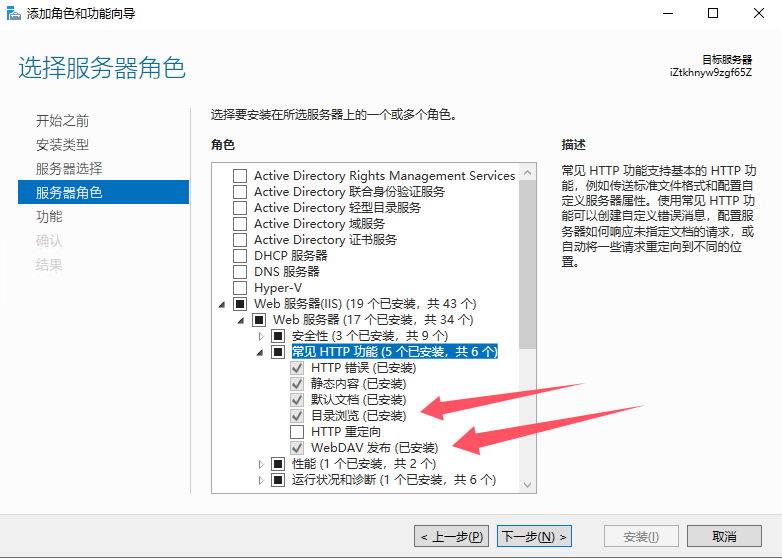
- 启用 WebDAV 发布功能
- 在角色服务列表中勾选以下关键组件:
- WebDAV 发布(核心必选)
- IIS 管理控制台
- 基本身份验证(或 Windows 身份验证,根据需求选择)
- 目录浏览(必须勾选)。
⚙️ 二、配置 WebDAV 站点
- 创建网站或虚拟目录
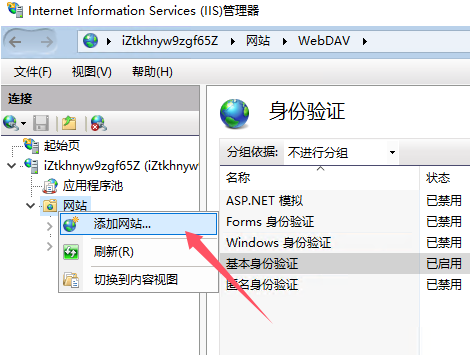
- 打开 IIS 管理器 → 右键“网站” → “添加网站”。
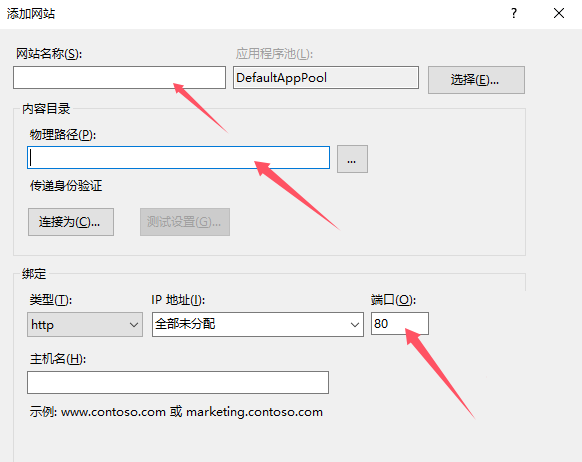
- 填写站点名称(如
WebDAV)、物理路径(如 D:\WebDAV)、端口号(如 8099)。
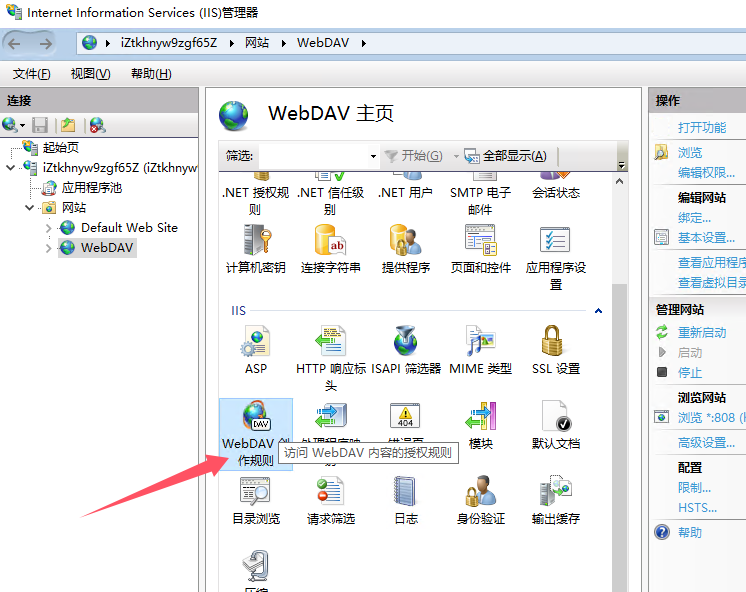
- 启用 WebDAV 功能
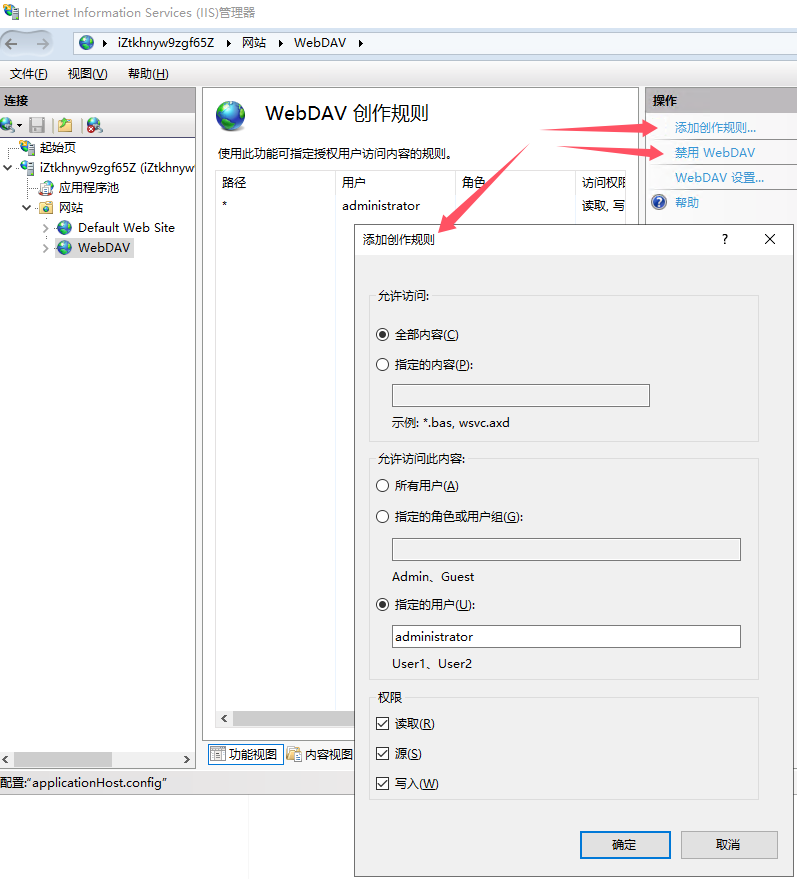
- 添加创作规则
- 点击 “添加创作规则” → 设置:
- 访问权限:选择“所有内容”或指定路径。
- 用户权限:选择“所有用户”或指定用户组。
- 操作权限:勾选“读取”“写入”(需写入权限时)。
🔐 三、配置身份验证与权限
- 设置身份验证方式
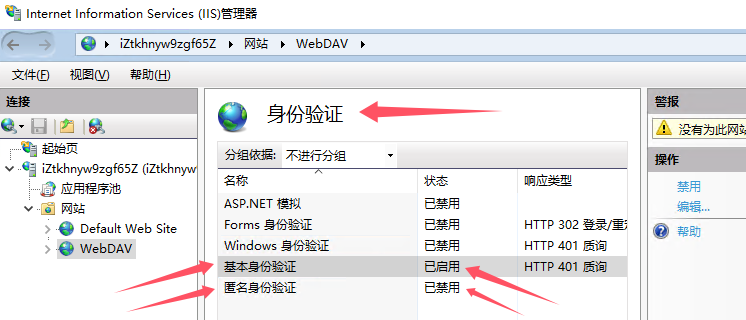
- 选中站点 → 双击 “身份验证” → 启用 “基本身份验证” (需输入用户名密码),禁用“匿名身份验证”。
- 文件夹权限
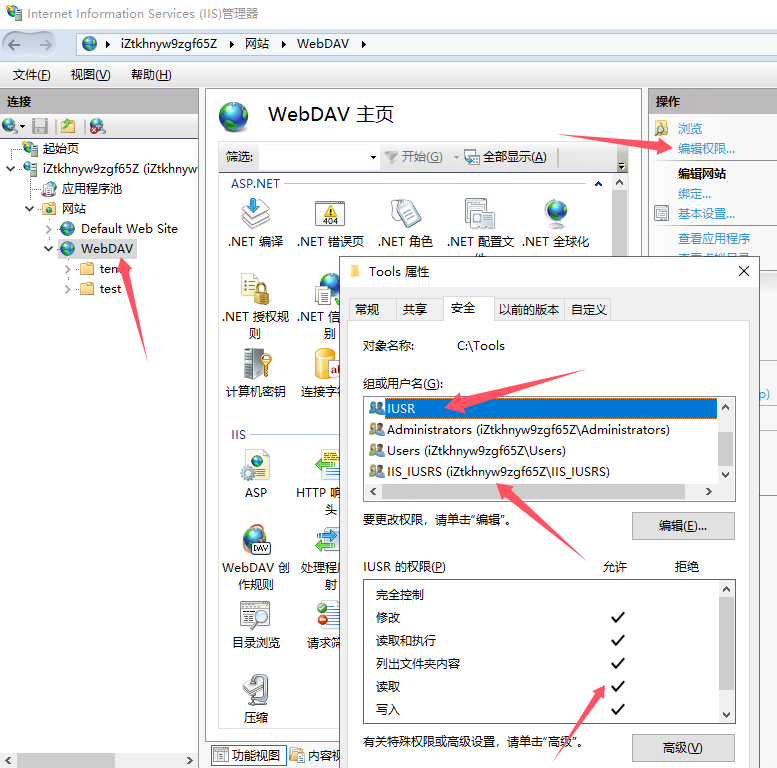
- 右键站点对应的物理文件夹 → “属性” → “安全”选项卡 → 添加 IIS 访问用户(如
IUSR)并赋予 修改/写入 权限。
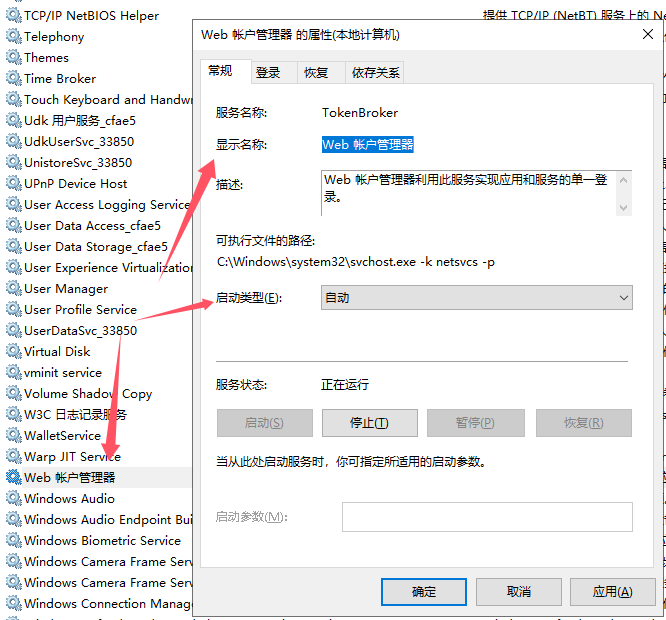
⚡ 四、启动 WebClient 服务(客户端访问必需)
💡 注:此服务是 Windows 客户端访问 WebDAV 的必要组件,服务器本地测试无需启动。
🧪 五、测试 WebDAV 服务
- 浏览器测试
- 在浏览器输入
http://服务器IP:端口(如 http://127.0.0.1:8099),输入用户名密码后应能看到文件列表。
- 映射网络驱动器
- 在文件资源管理器 → “此电脑” → “映射网络驱动器” → 输入
\\服务器IP@端口\路径(如 \\192.168.1.100@8099\WebDAV)。
⚠️ 不同版本注意事项
- Windows Server 2003:需额外在 “Web 服务扩展” 中启用 WebDAV(IIS 管理器 → Web 服务扩展 → 允许 WebDAV)。
- 防火墙配置:确保防火墙放行 WebDAV 所用端口(如 8099)。
- HTTPS 推荐:若需公网访问,建议启用 HTTPS 并搭配域名,避免明文传输风险。
💎 替代方案:第三方工具
若需快速搭建轻量级 WebDAV 服务,可使用开源工具如 go-webdav(参考教程:GoWebDAV:随时随地访问windows电脑上的文件):
- 下载对应系统版本的可执行文件(如
webdav_server_windows_amd64.exe)。 - 修改配置文件(设置路径、端口、账号密码)后运行即可。
通过以上步骤,即可在 Windows Server 上成功启用 WebDAV 服务,实现文件远程管理与同步(如 Obsidian 笔记同步、团队文档协作等场景)。
该文章在 2026/3/18 10:14:45 编辑过






 400 186 1886